在LINE電腦版輸入訊息時,若想換行而不直接發送,可同時按下「Shift + Enter」即可在同一訊息框中換行。若希望改為按Enter換行,可進入「設定」→「聊天」→取消勾選「按Enter鍵發送訊息」。這樣就能直接按Enter換行、Shift + Enter發送訊息,方便整理文字內容與排版訊息。

了解LINE電腦版的輸入行為
為什麼在LINE電腦版中ENTER會直接發送訊息
- 預設輸入行為設計:在LINE電腦版中,按下ENTER鍵預設為「發送訊息」而非「換行」。這是LINE為了提升聊天流暢度所設計的功能,讓使用者能以最簡單的方式快速發送文字,不需要再額外點擊「發送」按鈕。這樣的設計特別適合即時通訊的使用情境,例如回覆工作訊息、快速對話或進行多人聊天時,可有效節省操作時間。
- 與手機版輸入邏輯的區別:手機版LINE的輸入行為不同,使用者需按下「傳送箭頭」才能發送訊息,而電腦版則直接以ENTER觸發。這是因為在手機上文字輸入多以虛擬鍵盤為主,而電腦版則以實體鍵盤操作,兩者的輸入介面不同,導致系統在預設上選擇了不同的互動邏輯。若未注意這一點,許多新使用者會誤以為ENTER能換行,結果訊息提前發出。
- 可調整設定以符合個人需求:LINE電腦版允許使用者自行更改輸入方式。若希望ENTER鍵能進行換行,只需進入設定選單,找到「聊天→按Enter鍵發送訊息」選項,將勾選取消即可。此時按ENTER即可換行,需以「Ctrl+Enter」發送訊息。這樣可滿足撰寫長訊息或正式回覆的需求,同時避免誤送未完成內容。
換行與發送的快捷鍵差異
- ENTER與SHIFT+ENTER的功能區分:在LINE電腦版中,ENTER代表發送訊息,而SHIFT+ENTER則用於換行。這是最常見的組合方式,能幫助使用者在不改變預設設定的情況下,仍可靈活輸入多段文字。當使用者需要分段撰寫,例如工作回報、會議紀錄或正式回覆信件時,使用SHIFT+ENTER能保持訊息格式清晰,同時避免誤發送。
- CTRL+ENTER的特殊用途:部分版本的LINE也支援「Ctrl+Enter」作為發送快捷鍵,特別是在使用者修改設定後。當「Enter鍵發送」功能關閉時,LINE會自動切換至「Ctrl+Enter」作為發送指令。這樣的設計讓使用者可以自由選擇更合適的輸入方式,尤其適用於需要長篇文字的商業溝通。
- 避免快捷鍵混淆的建議:許多使用者會誤用快捷鍵,導致訊息提前發送或文字排版混亂。為避免這種情況,建議在使用LINE電腦版前確認目前設定的輸入模式。可以先於空白聊天室中測試SHIFT+ENTER是否能成功換行,確認後再正式使用。若您經常在不同電腦登入LINE,建議統一設定輸入方式,以保持一致操作體驗。
不同系統(Windows與Mac)換行方式的區別
- Windows版本換行鍵操作:在Windows版LINE中,最常見的換行組合鍵為SHIFT+ENTER。當使用者在編輯文字時,按住SHIFT同時點擊ENTER即可新增一行,不會發送訊息。這在Windows環境下操作穩定且相容性高,適合長篇聊天或編輯工作回報內容。若使用外接鍵盤,建議確認ENTER鍵的功能鍵層級是否正常,因部分鍵盤具有多媒體模式可能導致指令失效。
- macOS系統的換行操作差異:Mac用戶的鍵盤布局不同,通常使用「Shift+Return」來實現換行。Return鍵等同於Windows的Enter鍵,因此組合快捷鍵略有差異。若Mac使用者在使用外接Windows鍵盤時,則操作方式與Windows相同。若發現換行功能失效,可嘗試檢查「系統偏好設定→鍵盤→修飾鍵」中是否有按鍵映射錯誤的情況。
- 系統快捷鍵衝突與設定建議:有時LINE的換行快捷鍵會與其他應用程式快捷鍵衝突,例如輸入法或螢幕錄影軟體。若在按SHIFT+ENTER時無反應,可能是其他軟體攔截了該指令。可暫時關閉輸入法快捷鍵或重新啟動LINE進行測試。若仍無法使用,建議更新至最新版本,因新版LINE通常已修正此類相容性問題。
使用快捷鍵在LINE電腦版中換行
SHIFT+ENTER的換行功能說明
- 基本換行操作與應用情境:在LINE電腦版中,SHIFT+ENTER是最常見且通用的換行快捷鍵。當使用者需要在同一訊息中分段撰寫內容,例如報告摘要、會議記錄或條列式訊息時,只需按住SHIFT再點擊ENTER,即可在文字框中插入換行,而不會立即發送訊息。這樣的設計讓使用者能靈活控制訊息格式,使文字排版更整齊、可讀性更高,特別適合用於正式場合或長篇溝通中。
- 防止誤發送的優點:使用SHIFT+ENTER可有效避免誤按ENTER鍵而提早發送訊息的問題。許多使用者在輸入多行文字時常因習慣按ENTER而導致未完成的內容被送出,造成尷尬或溝通錯誤。透過使用SHIFT+ENTER換行,可確保訊息在完成編輯前不會被送出。這對需要謹慎溝通的工作場合尤為重要,例如在客戶對話或專案協調時,可避免出現不完整回覆。
- 與其他應用程式的一致性:LINE採用SHIFT+ENTER換行的邏輯與多數即時通訊工具(如Slack、Teams、WhatsApp Web)一致,使使用者能輕鬆上手。若想進一步確認功能是否啟用,可在LINE中開啟聊天視窗並進行測試。若未生效,建議檢查系統輸入法快捷鍵設定是否與此組合衝突,或更新LINE版本以確保支援該指令。
CTRL+ENTER能否用於換行
- CTRL+ENTER在LINE中的主要功能:在LINE電腦版中,CTRL+ENTER並非用於換行,而通常作為發送訊息的替代快捷鍵。當使用者將「按ENTER鍵發送訊息」功能關閉後,系統會自動將CTRL+ENTER設定為發送指令。換言之,此組合鍵並不能進行文字換行,而是用於傳送訊息的動作。因此,若希望使用CTRL+ENTER換行,需調整設定並確認系統是否支援該操作。
- 與其他軟體的行為差異:部分使用者習慣於其他平台(如Word或Gmail)中使用CTRL+ENTER進行特定操作,導致誤以為LINE也具相同行為。然而,LINE的快捷鍵邏輯不同,主要以SHIFT+ENTER作為換行標準。若在電腦端誤用CTRL+ENTER,訊息會被直接發送,導致內容未完成就傳出。為避免混淆,建議先熟悉LINE的預設快捷鍵設計。
- 如何調整以支援不同操作習慣:若您偏好使用CTRL+ENTER進行換行,可透過修改設定間接實現。先關閉「按ENTER發送訊息」功能,然後使用ENTER進行換行,而將CTRL+ENTER保留為發送指令。這樣的方式雖非原生設計,但能滿足部分使用者的操作習慣,特別是從文字編輯軟體轉換到LINE聊天環境的用戶。
調整輸入設定避免誤送訊息
- 修改設定讓ENTER鍵用於換行:若您經常誤按ENTER發送未完成訊息,可在LINE設定中調整發送方式。開啟LINE後,點擊左下角齒輪圖示進入「設定→聊天→按Enter鍵發送訊息」,取消勾選此選項。完成後,ENTER鍵將改為換行,而發送訊息需使用CTRL+ENTER。此設定特別適合長篇輸入者或需要多段落表達的情境,如撰寫報告、分享資訊等。
- 測試與確認設定是否生效:調整設定後,建議在任意聊天室中進行測試,輸入多行文字並嘗試ENTER與CTRL+ENTER操作。若ENTER成功換行且訊息不被發送,代表設定已生效。若仍出現誤送情況,可重新啟動LINE以套用新設定,或檢查是否有其他輸入法快捷鍵干擾。
- 根據使用需求靈活切換:LINE允許使用者隨時切換輸入設定,以滿足不同場合需求。若您在日常聊天時偏好快速回覆,可啟用「ENTER發送」;若在工作中需要多行排版,則可關閉此功能改用換行輸入。熟悉這兩種設定能讓您根據情境自由切換,提升打字效率並避免誤操作。
修改LINE電腦版的輸入設定
如何打開LINE設定頁面
- 進入設定的基本步驟:要修改LINE電腦版的輸入方式,首先需進入設定頁面。開啟LINE後,在主視窗左下角可以看到「齒輪」圖示,該圖示代表設定選單。點擊它後,會跳出一個「設定」視窗,內含多項選項如「帳號」、「聊天」、「通知」、「進階設定」等。若使用的是Mac版本,設定選項位於上方功能列的「LINE→偏好設定」中,操作方式與Windows版本略有不同。
- 了解設定功能分類:設定頁面中包含不同功能區域,其中「聊天」選項負責訊息輸入與顯示相關設定。除了輸入方式外,還能調整聊天背景、文字大小與通知行為等。若是第一次使用電腦版LINE,建議先熟悉這些分類,因為許多與訊息輸入有關的選項都集中在這裡。例如「按Enter鍵發送訊息」的設定就位於「聊天」分頁內。
- 確保程式版本為最新:若開啟設定頁面後未看到相關選項,可能是LINE版本過舊。建議先更新至最新版本,因為新版LINE在設定選單中加入了更多可自訂功能。完成更新後,重新進入設定頁面即可看到「輸入與發送」類別,這是調整換行與發送邏輯的主要區域。
調整「按Enter鍵發送訊息」選項
- 關閉預設的Enter發送功能:在設定視窗的「聊天」分頁中,可以找到「按Enter鍵發送訊息」的選項。該功能預設為啟用狀態,也就是當使用者按下ENTER鍵時,訊息會立即發送。若您希望ENTER鍵能執行換行操作,請取消勾選此選項。關閉後,按ENTER即可換行,而發送訊息則需改用CTRL+ENTER(Windows)或Command+Enter(Mac)。
- 了解不同輸入模式的影響:關閉此功能後,輸入行為會發生變化。換行時ENTER鍵能直接在文字框中新增段落,但也意味著要多一步驟才能發送訊息。若您經常進行長篇溝通或需要多段落排版,這項設定非常實用。然而若您偏好快速對話,則可保留原設定,以節省操作時間。LINE提供此切換功能的目的正是讓使用者能根據個人需求自由選擇。
- 建議依情境靈活切換設定:對於同時使用LINE進行工作與私人對話的使用者,建議依需求切換設定。例如在撰寫正式內容或公告時,可關閉「ENTER發送」改用換行模式;而在日常聊天中,則可重新開啟以加快回覆速度。這種靈活調整能提升使用效率,並降低操作失誤的風險。
儲存設定後測試換行效果
- 確認設定是否成功套用:修改完成後,請關閉設定視窗並返回聊天介面。打開任意對話框,在輸入欄中輸入一段文字,按下ENTER測試是否能正常換行。若訊息未立即發送且光標移至下一行,表示設定已成功套用。若仍直接發送,可能是設定未儲存或版本異常,可重新開啟設定頁面確認選項是否正確。
- 測試不同組合鍵操作:除ENTER外,建議同時測試CTRL+ENTER(Windows)或Command+Enter(Mac)發送訊息的功能是否正常。若發送指令無法執行,可能是鍵盤快捷鍵衝突或輸入法攔截導致。此時可暫時關閉輸入法的特殊快捷鍵設定後再試一次。若設定完全生效,代表您已成功自訂LINE輸入方式。
- 維持設定穩定性與後續使用建議:LINE的設定通常會自動儲存在雲端帳號中,即使登出再登入,系統也會保留您的輸入偏好。不過若您在多台電腦上使用LINE,建議在每台裝置上確認設定狀態,以避免操作混亂。若系統更新後設定恢復預設值,請再次檢查並重新調整即可。透過定期確認設定,能確保換行功能穩定運作且符合個人使用習慣。
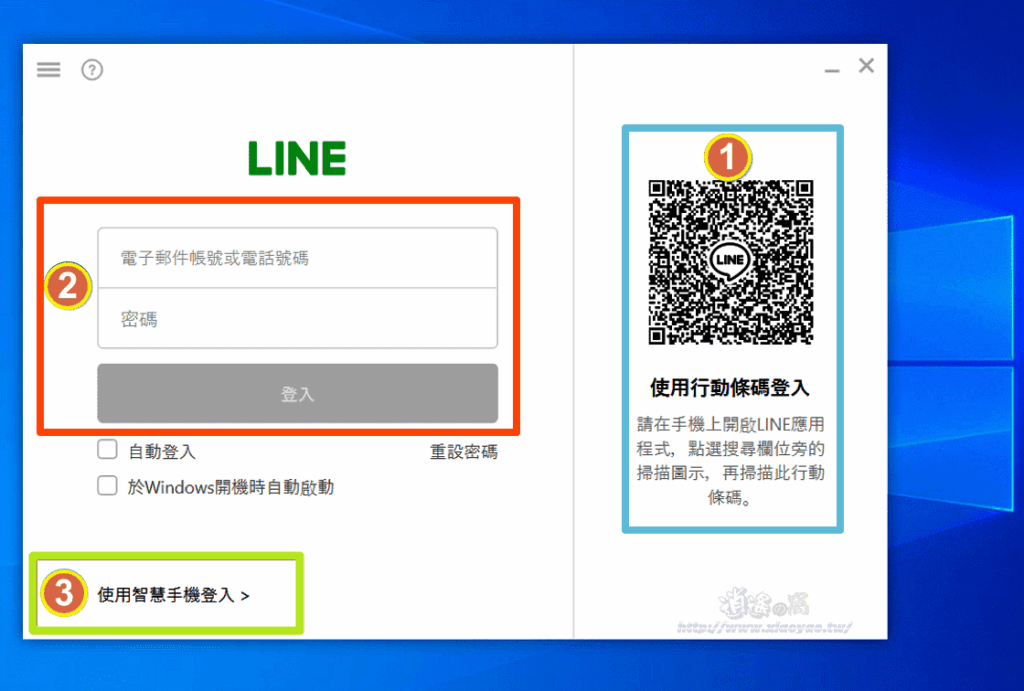
在不同作業系統中進行換行操作
Windows版本的換行鍵操作方式
- 使用SHIFT+ENTER進行換行:在Windows版本的LINE電腦版中,最常見且通用的換行方式是按下「SHIFT+ENTER」。當使用者在輸入訊息時按住SHIFT鍵再按ENTER鍵,系統會在文字框中插入換行符號,而不會立即發送訊息。這種設計讓使用者能自由編排段落,適合用於長篇訊息、條列說明或正式回覆。
- ENTER與CTRL+ENTER的功能差異:在Windows版LINE中,若使用者於設定中關閉「按ENTER發送訊息」功能,則ENTER鍵會被改為換行功能,而CTRL+ENTER則成為發送指令。這樣的設定能滿足需要長篇編輯的用戶需求。例如,當您在撰寫工作回報、課程講義或公告時,ENTER可輕鬆換行,CTRL+ENTER則確保內容確認無誤後再發送,減少誤操作。
- 避免鍵盤快捷鍵衝突與系統干擾:部分Windows使用者可能遇到SHIFT+ENTER無法使用的狀況,這通常與輸入法快捷鍵衝突有關。例如某些中文輸入法會將SHIFT+ENTER設為中英文切換或輸入法設定指令。若發現此問題,可進入輸入法設定中關閉該快捷鍵,或將LINE更新至最新版本以修正相容性問題。
macOS版本的快捷鍵組合差異
- 使用SHIFT+RETURN進行換行:Mac系統的鍵盤與Windows略有不同,主要差異在於「RETURN」鍵取代了「ENTER」。在LINE for Mac中,使用者需按住「SHIFT+RETURN」才能換行,而非單純的ENTER操作。這項設定延續了macOS的通用快捷邏輯,與多數蘋果應用程式(如Messages、Notes)保持一致。
- Command與Option鍵的補助功能:macOS用戶可透過「Command+Return」作為發送指令,這與Windows上的「CTRL+ENTER」功能相同。若在設定中關閉「按RETURN鍵發送」功能,ENTER鍵將自動改為換行,而「Command+Return」則改為發送。使用者可依個人習慣進行切換。
- 解決換行失效或快捷鍵異常問題:若發現SHIFT+RETURN無效,可能是因輸入法(如注音或倉頡)攔截指令或快捷鍵被其他軟體占用。可前往「系統偏好設定→鍵盤→快捷鍵」檢查是否存在衝突項目。此外,若使用外接Windows鍵盤於Mac上,RETURN與ENTER鍵位置不同,建議確認鍵位對應是否正確。若仍出現異常,可重新啟動LINE或更新版本以修正問題。
如何設定成統一輸入方式以避免混亂
- 在LINE中統一設定輸入邏輯:無論是Windows還是macOS,LINE都提供相同的設定選項讓使用者調整輸入方式。開啟LINE設定後,點擊「聊天」分頁,找到「按ENTER鍵發送訊息」選項。若取消勾選,ENTER(或RETURN)將改為換行,而CTRL+ENTER(或Command+Return)用於發送訊息。這樣的設定可統一兩系統間的操作行為,避免跨平台時出現混亂。
- 維持快捷鍵操作一致性:若您在多台電腦上使用LINE,例如公司使用Windows、家中使用Mac,建議統一設定ENTER鍵為換行、CTRL或Command鍵為發送。這樣可確保不論在哪個系統環境下,操作邏輯皆相同,不會因系統切換導致誤發訊息或操作延遲。此方式對於需跨平台協作的工作用戶特別重要。
- 建立良好輸入習慣與測試流程:為確保設定穩定生效,建議在每次登入新裝置後先測試一次換行與發送行為。在聊天室中輸入一段測試文字,確認ENTER能換行且訊息未發送,再嘗試CTRL(或Command)+ENTER確認是否可成功發送。若兩者運作正常,代表設定已同步成功。透過養成這一習慣,不僅能提高打字效率,也能降低誤送訊息的風險。
LINE電腦版要怎麼換行?
在LINE電腦版中輸入訊息時,直接按下「Enter」會發送訊息,若要換行,請同時按下「Shift + Enter」即可在同一訊息框中換行,方便排版長文字或分段內容。
LINE電腦版可以改成按Enter換行嗎?
可以,開啟LINE電腦版後,進入「設定」→「聊天」→「發送訊息」選項中,將「按Enter鍵發送訊息」取消勾選,即可改為按Enter換行、Shift + Enter發送訊息。
LINE電腦版換行失敗怎麼辦?
若按「Shift + Enter」仍無法換行,請檢查鍵盤是否正常或是否啟用特殊輸入法。可重新啟動LINE程式或更新至最新版本,通常可恢復正常換行功能。
