LINE電腦版官方不支援同一帳號雙開使用,若在另一台電腦或視窗登入,前一個裝置會自動登出。若需同時使用兩個LINE帳號,可在電腦上安裝LINE電腦版與LINE網頁版,或使用虛擬機模擬環境登入不同帳號。建議僅在官方平台操作,以確保帳號安全與資料同步穩定。

了解LINE電腦版雙開的基本概念
什麼是LINE雙開功能
- LINE雙開的定義與運作原理:所謂「LINE雙開」指的是在同一台電腦上,同時登入兩個不同的LINE帳號,使使用者能同時操作兩個聊天視窗、分別處理工作與私人訊息。一般情況下,LINE官方的電腦版軟體僅允許一個帳號登入一次,若使用者嘗試在第二個視窗開啟另一帳號登入,系統會自動登出前一個帳號。這種限制是為了保障帳號安全與伺服器穩定性,但也讓想同時管理多個帳號的使用者產生不便。
- 雙開與多裝置登入的差異:LINE的雙開與多裝置登入是兩個不同的概念。多裝置登入指的是同一個帳號可在不同裝置(例如手機與電腦)上同時使用;而雙開則是指在同一台電腦上同時登入兩個不同帳號。前者是官方允許的功能,而後者並未正式開放,因此若要達成雙開效果,通常需要透過額外的設定或替代方案,例如建立第二個系統帳號或使用虛擬機環境。
- 雙開功能的應用情境:LINE雙開常被應用於工作與私人帳號分流的需求。例如企業用戶希望在同一台電腦同時使用公司帳號與個人帳號,以方便即時回覆訊息;或是社群經營者需管理多個品牌帳號,必須同時登入不同LINE ID進行互動。這種功能在效率上非常有幫助,但若操作不當或使用非官方工具,仍有可能產生安全隱患。
為什麼使用者想在電腦上雙開LINE
- 分開管理工作與私人帳號:許多上班族與自由工作者同時擁有個人LINE與公司LINE帳號。若只能單一登入,需頻繁登出再登入另一帳號,過程耗時且容易導致登入驗證錯誤。透過雙開,可同時查看不同帳號的訊息,不僅提高工作效率,也能保持生活與工作的分離,避免混淆。
- 多帳號經營需求日益增加:隨著網路行銷與線上客服的普及,許多商家、創作者或社群經營者需要管理多個LINE帳號。例如一個人可能同時經營品牌客服帳號、活動推廣帳號與個人聯絡帳號。若能在同一台電腦雙開,便能同步回覆訊息、快速切換聊天窗口,大幅提升回應效率。
- 避免裝置切換帶來的不便:若使用者需同時登入兩個帳號,一種方式是用手機登一個、電腦登另一個,但這需要不斷在裝置間切換操作,既麻煩又耗時間。雙開LINE讓使用者可以在單一電腦畫面中同時操作兩個帳號,無需切換裝置或重複驗證,大幅減少中斷與延遲,提高使用便利性。
官方對LINE雙開的支援狀態
- LINE官方政策的現況:目前LINE官方並未提供正式的「雙開」功能,LINE電腦版僅允許單一帳號登入。若使用者在同一台電腦上嘗試開啟第二個LINE應用程式並登入另一帳號,前一個帳號將會被強制登出。官方的限制主要出於安全考量,防止帳號資料重疊、訊息同步錯誤或被惡意軟體利用。
- 非官方雙開方法的存在與風險:雖然LINE未開放雙開功能,但仍有部分使用者透過變通方式達成,例如建立多個Windows使用者帳號、使用虛擬機、或透過LINE Store版本與Microsoft Store版本同時安裝。這些方式在技術上可行,但存在風險,可能導致登入異常、資料同步失敗或違反LINE使用條款。若系統偵測到異常登入行為,帳號甚至有被暫時封鎖的可能。
- 未來功能的發展可能性:LINE官方雖未明確宣布支援雙開功能,但隨著用戶對多帳號需求的增加,未來有機會推出更靈活的帳號切換機制。例如在LINE WORKS或企業版本中,部分功能已允許同時管理多帳號。若此功能普及至一般版,將更方便用戶在工作與生活之間取得平衡,同時保持資料安全與隱私保護。

LINE電腦版是否可以同時登入兩個帳號
官方登入規則與限制說明
- LINE電腦版登入限制的官方政策:LINE官方目前並未開放在同一台電腦同時登入兩個帳號的功能。根據官方設計,LINE電腦版屬於單帳號運行架構,也就是說,一台電腦上只能有一個LINE帳號保持登入狀態。如果使用者嘗試在第二個LINE視窗或不同應用版本登入另一帳號,前一個登入狀態會立即被系統自動登出。
- 多裝置登入的條件與區別:雖然LINE不支援在同一電腦上登入兩個帳號,但允許同一個帳號在「手機與電腦」兩種不同裝置上同時登入。例如使用者可在手機端使用LINE主帳號,並在電腦版登入同一帳號以同步聊天資料。這樣的設計讓使用者能在不同平台無縫使用LINE服務。然而,若試圖在兩台電腦同時登入同一帳號,系統會將第一台登出的機制啟動,以確保安全登入。
- 官方政策背後的安全考量:LINE之所以不允許雙帳號登入,是出於安全與穩定性考量。若開放多帳號同時登入,容易造成聊天內容同步錯誤、伺服器負載增加及帳號資料衝突。此外,部分用戶可能會使用外掛或非官方軟體實現雙開,這些行為可能觸發系統風險偵測機制,導致帳號被暫時封鎖或無法正常登入。
同一電腦登入兩個帳號的可行性
- 使用不同系統帳戶登入的方式:雖然LINE官方不支援同時登入兩個帳號,但使用者可以透過建立多個Windows或macOS使用者帳戶來實現變通登入。例如在Windows系統中建立第二個使用者帳號後,於該帳號登入另一個LINE帳戶,這樣可讓兩個LINE應用程式在不同系統環境中同時執行。此方法雖能達成雙開效果,但切換帳號需要重新登入電腦使用者,操作上略顯麻煩。
- 安裝不同版本LINE應用程式:另一個常見的變通方式是安裝兩個不同版本的LINE,例如官方下載版與Microsoft Store版本。由於這兩個版本的安裝環境獨立,部分使用者能藉此同時開啟兩個LINE帳號。但這種方式並非LINE官方推薦,仍可能因版本更新或授權限制而失效。若系統偵測重複登入,可能導致某一帳號被自動登出。
- 使用虛擬機或模擬器雙開:部分技術使用者會透過虛擬機(VirtualBox、VMware)或Android模擬器(如BlueStacks)在同一台電腦上登入另一個LINE帳號。此方法理論上可達成雙開效果,但需具備一定的電腦配置與技術能力。缺點是會消耗系統資源,若操作不慎或模擬器不安全,可能造成帳號資料外洩或系統崩潰。
雙開時可能遇到的登入衝突問題
- 帳號自動登出與同步中斷:若使用者強制在同一台電腦上開啟兩個LINE帳號,系統會出現登入衝突。當第二個帳號登入時,第一個帳號會自動被登出,且部分聊天內容可能暫時無法同步。由於LINE伺服器僅允許一個活躍會話連線,這種情況在非官方雙開中尤為常見。
- 資料同步異常與聊天記錄遺失風險:LINE電腦版的聊天記錄部分儲存在本地端,如果同一電腦強制運行兩個帳號,系統可能無法正確區分資料目錄,造成聊天內容錯亂或資料覆蓋。此外,若雙開期間電腦突然關機或程式崩潰,備份資料也有可能損毀,導致無法還原聊天紀錄。
- 登入驗證與安全提示干擾:在非官方雙開狀態下,LINE的安全系統會頻繁觸發登入驗證,例如手機端彈出「有新裝置嘗試登入」提示。若用戶在短時間內多次登入不同裝置,系統可能誤判為可疑行為,導致帳號被暫時凍結或需重新驗證身分。因此,若非必要,建議避免同時在同一電腦運行兩個LINE帳號,以確保資料安全與使用穩定性。
使用不同方法實現LINE雙開
建立多個Windows使用者帳號登入LINE
- 透過多使用者環境分離LINE登入資料:在Windows系統中,每個使用者帳號擁有獨立的應用程式資料夾與登入資訊。使用者可以建立第二個Windows帳號,於該帳號中安裝或登入另一個LINE帳號。這樣可讓兩個不同帳號在同一台電腦上獨立運作,互不影響。例如主要帳號登入私人LINE,副帳號登入公司或客服LINE。這種方法能達到官方層面允許的安全雙開效果,且不違反LINE使用政策。
- 設定多使用者帳號的具體步驟:進入Windows的「設定→帳戶→家庭與其他使用者」中,點選「新增使用者」建立新的Windows登入帳號。完成後登入新帳號,重新下載並安裝LINE電腦版,然後輸入另一個LINE帳號進行登入。這樣兩個帳號可同時在不同Windows使用者環境中運作。若需要同時查看兩個LINE畫面,可透過Windows快速切換(Win+L鍵),在不同帳號間快速切換操作。
- 方法優缺點分析:這種方式的最大優點是安全、穩定且不影響系統效能,不需使用第三方軟體。缺點則是切換使用者時無法同時顯示兩個LINE視窗,操作上稍顯不便。此外,若兩個Windows帳號共用同一台電腦,需確保資料夾權限設定正確,以避免誤刪或覆蓋資料。
透過虛擬機器實現LINE雙開
- 虛擬機運作原理與應用:虛擬機器(Virtual Machine,簡稱VM)是一種能在同一台電腦上模擬出另一個獨立作業系統環境的技術。使用者可在虛擬機內安裝另一個Windows系統,再於該環境中登入不同的LINE帳號。這樣主機與虛擬機就能各自執行不同LINE帳號,達到真正的雙開效果。常見虛擬機軟體如VMware或VirtualBox,均支援這種操作。
- 虛擬機登入LINE的實際操作:首先需安裝虛擬機軟體,並建立一個新的Windows虛擬系統。完成後,在虛擬機內下載並安裝LINE電腦版,使用另一個帳號登入。這樣主系統與虛擬系統可同時開啟兩個LINE程式,互不干擾。若電腦效能足夠,可讓兩個LINE視窗並排顯示,方便同時管理訊息。此方法特別適合客服人員或多帳號管理者。
- 使用虛擬機的注意事項:由於虛擬機會占用大量記憶體與CPU資源,建議僅在電腦效能充足的情況下使用。此外,虛擬機的網路連線與本機共用,若設定不當可能導致登入異常或延遲。安全方面,應避免下載非官方虛擬系統映像檔,以防惡意軟體入侵。若虛擬機設定正確,則此方法能穩定實現雙帳號同時登入。
使用瀏覽器版或模擬器輔助登入
- 利用LINE官方Web版登入:目前LINE推出了可於瀏覽器中使用的LINE Web版本,用戶只需開啟電腦瀏覽器並登入帳號,即可在不干擾電腦版主程式的情況下操作另一個LINE帳號。此方式能達到「一個LINE應用程式+一個Web登入」的雙開效果。登入步驟簡單,只需掃描QR碼或輸入帳號密碼即可,非常方便日常使用。
- 使用Android模擬器登入LINE:若需要更靈活的操作,可使用如BlueStacks、NoxPlayer等模擬器,在電腦上模擬手機環境並登入另一個LINE帳號。由於模擬器會模擬出完整的Android系統,因此能與LINE電腦版同時運行,達到雙開目的。此方法的優點是能完全模擬手機功能,包括貼圖下載與語音通話功能,使用體驗與手機幾乎一致。
- 安全與效能建議:雖然模擬器與Web版能輕鬆達成雙開,但使用時應確保來源安全。建議僅從官方網站下載模擬器並保持系統更新,以避免病毒風險。模擬器可能會增加電腦的負擔,尤其在同時運行LINE電腦版時,建議關閉其他背景程式以確保順暢。若搭配虛擬桌面管理工具使用,則能更有效率地在兩個LINE帳號間切換。
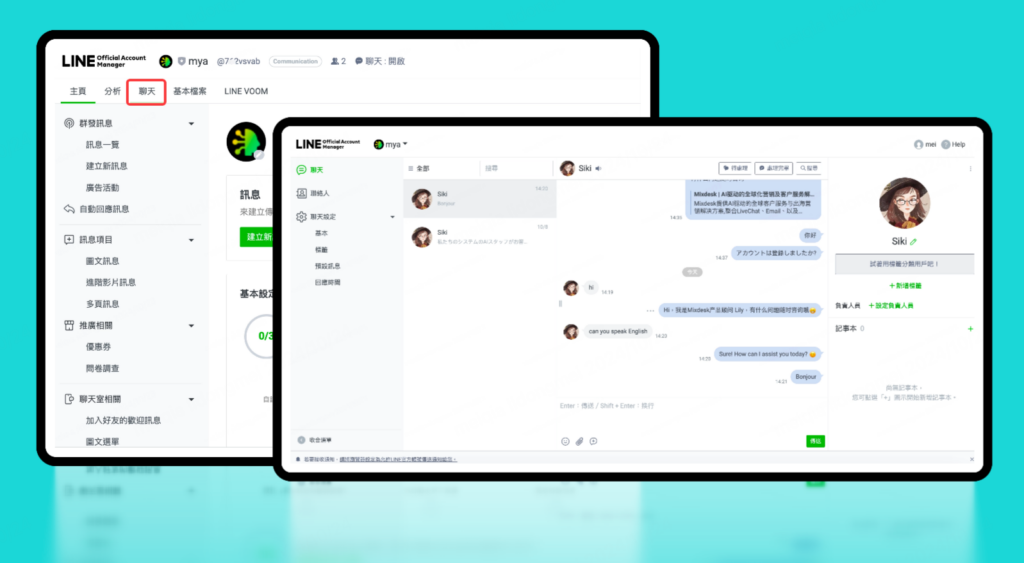
在不同版本系統上雙開LINE的方式
Windows系統中雙開LINE的可行方案
- 透過不同安裝版本達成雙開:在Windows系統中,使用者可以利用LINE官網版與Microsoft Store版的差異來實現雙開。由於這兩個版本分別以獨立環境安裝,因此可以同時運行且互不干擾。使用者只需在官網下載LINE PC版,安裝完成後再透過Microsoft Store安裝另一版本,接著各自登入不同帳號,即可在同一台電腦上同時開啟兩個LINE視窗。
- 利用Windows多使用者帳號分離登入:另一個方法是建立第二個Windows使用者帳號。進入「設定→帳戶→家庭與其他使用者」中,新增一個本機使用者或Microsoft帳號,然後在新帳號環境中安裝LINE並登入不同的帳號。這樣能讓兩個LINE帳號各自擁有獨立的資料夾與快取資料,完全不會互相干擾。
- 以虛擬機或模擬器輔助登入:若需要同時操作兩個帳號,可在Windows系統上安裝虛擬機(如VMware或VirtualBox),在虛擬系統中登入第二個LINE帳號。這樣主系統與虛擬環境各自獨立運行,不會產生衝突。對於高效能電腦使用者,此方法能提供真正的同步雙開體驗,不論工作或個人帳號都能同時使用。
macOS系統如何實現雙帳號登入
- 利用多使用者帳號登入不同LINE帳號:在macOS中,系統同樣支援多使用者功能。使用者可建立第二個macOS帳號,於該帳號內下載LINE應用程式並登入另一個帳號。這樣兩個LINE帳號在不同使用者環境下運作,各自擁有獨立設定與快取檔。雖然需要在帳號間切換操作,但能確保資料安全不重疊,特別適合需長期維持兩個帳號登入的使用者。
- 透過雙版本應用程式實現雙開:macOS雖不像Windows有Microsoft Store版,但仍可透過安裝不同來源的應用程式達到雙開。例如一個帳號使用從App Store下載的正式版,另一個帳號則安裝從LINE官方網站下載的安裝檔版本。由於應用程式目錄不同,系統可同時運行兩個LINE,彼此登入不同帳號。
- 使用模擬器或Parallels Desktop:macOS使用者可安裝模擬Windows環境的軟體如Parallels Desktop,於虛擬Windows中登入第二個LINE帳號。這樣能在Mac主系統中同時運行兩個獨立的LINE視窗。此方法特別適合需要跨平台使用的商務人員,不僅能保留Mac操作體驗,也可同時處理Windows LINE訊息。
雙系統或遠端登入的替代方法
- 安裝雙系統並在不同環境登入:部分進階使用者會在電腦中同時安裝兩個作業系統(如Windows與macOS或Windows與Linux),並在各自的系統中安裝LINE。由於兩個系統運行環境完全獨立,因此可在同一台電腦上分別登入不同LINE帳號,達成真正的雙開效果。
- 透過遠端桌面同時控制兩台裝置:若使用者擁有兩台電腦,可以在主電腦登入個人LINE,並使用遠端桌面連線(Remote Desktop、AnyDesk等)操作另一台登入公司帳號的電腦。這樣能同時監控兩個LINE帳號,畫面並排顯示,實現多帳號同步管理,適合線上客服或多品牌經營者。
- 雲端虛擬桌面登入方式:若不想切換系統或裝置,也可使用雲端虛擬桌面服務(如Windows 365 Cloud PC)來登入第二個LINE帳號。此方式等同在雲端開啟另一台虛擬電腦,主機與雲端各自運行一個LINE帳號。由於雲端環境可獨立運作,安全性與穩定性更高,不需額外硬體即可輕鬆雙開。此方法雖需網路穩定與一定成本,但對專業用戶而言是兼顧效率與安全的理想方案。

LINE電腦版可以雙開嗎?
LINE電腦版官方不支援同一帳號同時在兩個視窗或電腦中雙開使用。若嘗試在第二個裝置登入,前一個裝置會自動登出,以確保帳號安全與資料同步一致。
如何在電腦上同時使用兩個LINE帳號?
若想雙開LINE,可使用不同帳號登入。方法包括:一個帳號登入LINE電腦版,另一個帳號使用LINE網頁版或安裝虛擬機模擬環境登入,但需注意安全性與隱私風險。
為什麼LINE雙開會出現登入異常?
若同時登入兩個裝置導致錯誤提示,可能因系統偵測帳號異常登入。建議避免頻繁切換登入裝置,並確認帳號已綁定電子郵件與手機號碼,以防被鎖定或登出。
