要登錄LINE電腦版,首先下載並安裝LINE的Windows或Mac版本。安裝後,啟動LINE電腦版,然後用手機上的LINE應用掃描電腦版顯示的QR碼進行登錄。這樣即可同步您的LINE帳號,並在電腦上進行聊天、語音、視訊通話等操作。

LINE電腦版登錄?
LINE電腦版登錄的基本流程
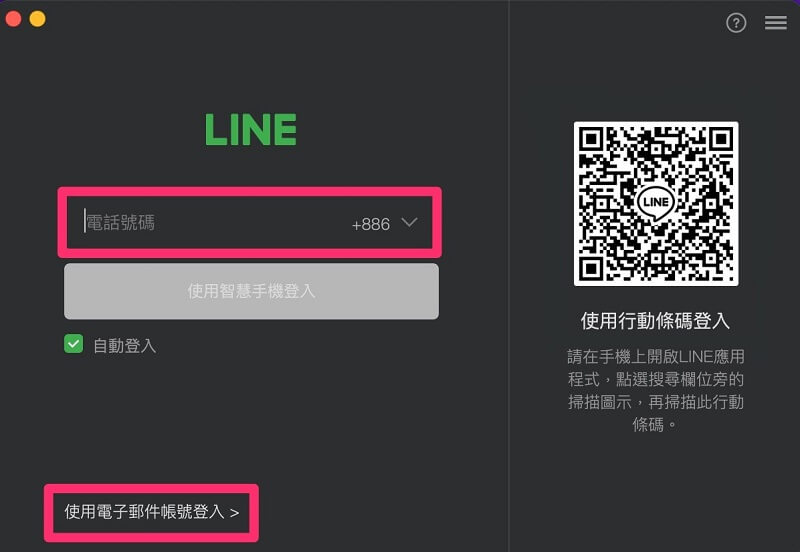
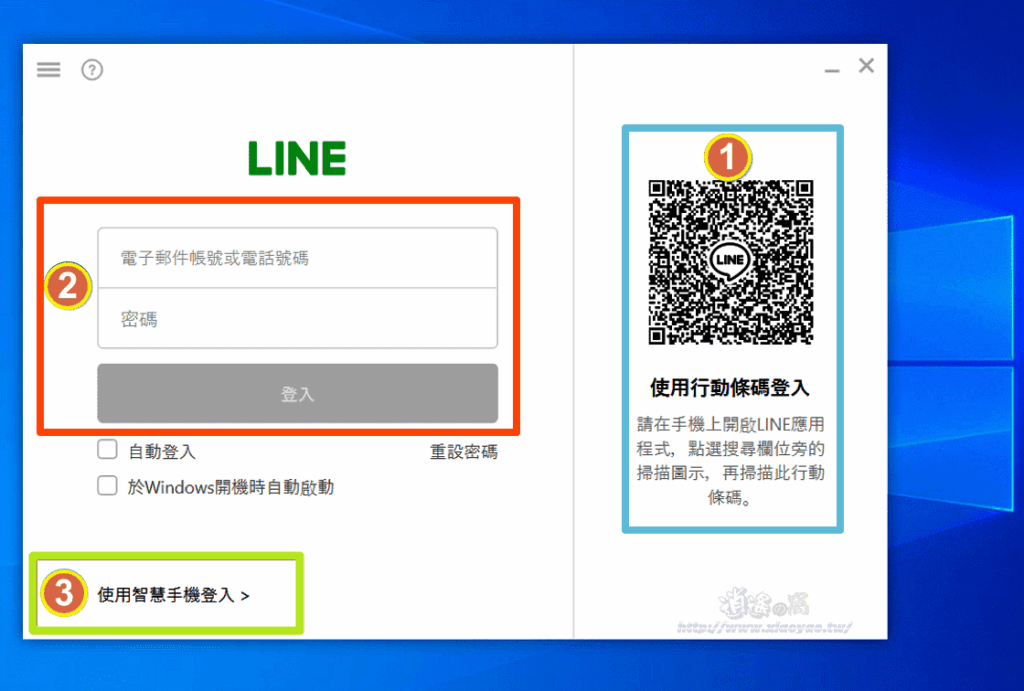
- 下載並安裝LINE電腦版:首先,用戶需要下載LINE電腦版應用程序,可以從LINE官方網站或各大應用商店獲得安裝包。安裝過程十分簡單,根據提示進行操作即可完成安裝。LINE電腦版支持Windows和Mac系統,安裝完成後,打開應用,進入登錄界面。
- 使用LINE帳號登錄:登錄LINE電腦版時,用戶可以選擇兩種登錄方式。第一種是掃描QR碼登錄,即在LINE手機版中選擇「更多」選項,點擊「LINE電腦版」,掃描電腦顯示的QR碼,便可實現快速登錄。第二種是輸入LINE帳號和密碼進行登錄,這種方式適用於不方便使用手機掃描QR碼的情況。
- 驗證登錄身份:為了增強帳號安全性,LINE可能會要求用戶進行身份驗證,這通常包括短信驗證碼或郵箱確認碼。完成驗證後,便可進入LINE電腦版,開始使用所有功能。
如何在電腦上下載並安裝LINE
- 選擇安裝平台:用戶需要根據自己的電腦操作系統選擇正確的LINE版本。對於Windows用戶,可以直接從LINE的官方網站或Windows應用商店下載LINE安裝包;對於Mac用戶,同樣可以通過App Store進行下載安裝。
- 安裝過程簡單:下載完成後,雙擊安裝文件,根據提示選擇安裝路徑和其他選項。安裝過程會自動完成,並在完成後顯示LINE桌面快捷圖標。用戶只需雙擊該圖標,即可啟動LINE電腦版。
- 首次啟動設置:安裝完成後,首次啟動LINE電腦版時,系統會要求用戶進行登錄。如果用戶尚未註冊LINE帳號,則需要先進行註冊,註冊過程需要提供有效的手機號碼和簡單的個人資料,註冊後便可登錄。
電腦版LINE登錄後的設置
- 同步手機資料:登錄成功後,LINE電腦版會自動與手機端的LINE進行同步。這包括聯絡人、聊天記錄以及已加入的群組等資料。用戶可以在電腦上直接查看手機端的消息並進行回覆,實現兩端無縫切換。
- 設置通知選項:LINE電腦版登錄後,用戶可以根據需求設置通知選項。進入「設置」頁面後,用戶可以選擇是否開啟桌面通知,並且設置通知的顯示方式,如彈出窗口或直接在任務欄顯示新消息提醒。這樣可以確保不會錯過任何重要訊息。
- 個性化資料設置:在電腦版LINE中,用戶可以更改自己的個人資料,包括顯示名稱、頭像等。進入「個人檔案」設置頁面後,用戶可以選擇更換頭像,修改狀態消息,或更新其他個人信息,讓LINE帳號更具個性化。
LINE電腦版的功能介紹
電腦版LINE與手機版的區別
- 操作界面的差異:LINE電腦版和手機版的界面設計有所不同。電腦版的界面相對較大,擁有更多的空間來顯示訊息、聊天紀錄和聯絡人等內容,這使得在大屏幕上操作變得更加方便,尤其是處理長時間的文字交流或進行多任務操作時。手機版則更加簡潔,適合在移動中使用,界面布局也更多針對觸控操作設計,便於單手操作。
- 功能的部分限制與加強:在功能上,LINE電腦版提供了更強的多任務處理能力。用戶可以輕鬆開啟多個聊天窗口並在不同窗口之間快速切換,而手機版則較為單一,聊天界面只有一個主窗口。此外,LINE電腦版還能進行大範圍的文件傳輸,尤其適合需要經常處理大文件或多檔案的用戶。
- 同步操作的方便性:LINE電腦版與手機版的最大優勢是兩端資料同步,無論用戶在哪一端登入,訊息和聊天紀錄都能實時同步。這使得用戶可以在任何設備上查看最新訊息,並且不會丟失任何未讀訊息,而這一點在手機版操作上同樣可以實現,但手機的屏幕空間和操作模式會有所限制,對於長時間使用來說,電腦版更為舒適。
LINE電腦版的聊天功能
- 多重聊天窗口支持:LINE電腦版支持多重聊天窗口的打開,這讓用戶能夠同時與多個人或群組進行對話,而無需來回切換界面。用戶可以在主界面下打開不同的對話框,這對於處理同時進行的工作或多個社交圈的用戶來說,提供了極大的便利。
- 即時訊息與語音留言功能:與手機版相似,LINE電腦版同樣支持即時訊息的發送與接收,並且能夠方便地發送語音留言。用戶可以在電腦端錄製並發送語音訊息,這對於無法打字的情況下來說非常實用。此外,LINE電腦版還支持快速查看訊息的狀態,例如已讀未讀標記,讓用戶能夠清晰掌握訊息處理的狀況。
- 群組與貼圖支持:LINE電腦版也完全支持群組聊天、分享貼圖和表情等功能,這些功能讓用戶能夠輕鬆在群組中進行互動。在電腦端,使用者能夠更清楚地查看群組中的訊息流動,並且能快速發送各種動態貼圖和表情,增強聊天的趣味性和互動性。
LINE電腦版的文件傳輸和共享
- 簡單高效的文件傳輸功能:LINE電腦版提供了便捷的文件傳輸功能,允許用戶直接將文件拖放到聊天窗口中進行發送。與手機版相比,電腦版能夠更方便地處理大量文件和大文件,這對於需要經常共享文件的商務用戶或團隊協作尤為重要。
- 支持多種文件格式:LINE電腦版不僅支持傳送圖片和影片,還可以傳送PDF、Word文檔、Excel表格等各種格式的文件。這使得LINE不僅僅局限於日常的訊息交流,還能夠作為一個簡易的文件共享平台使用,提升了工作中的效率。
- 即時查看與下載功能:在LINE電腦版中,收到的文件可以直接在對話框內預覽,並且支持點擊下載,這樣用戶可以快速查看文件內容,而不必下載後再進行查看。這樣的設計大大提高了辦公效率,尤其是在處理需頻繁查閱的文檔時,電腦版的文件傳輸和管理功能更為高效便捷。
LINE電腦版的同步功能
LINE電腦版如何同步手機資料
- 自動同步功能:LINE電腦版與手機版之間的同步是自動進行的。當用戶在手機端進行任何操作,例如接收到訊息、發送訊息或更新聯絡人資料,這些變化會立即反映到電腦端。用戶只需要確保LINE電腦版與手機端都處於登入狀態,且設備連接到網路,資料就會實時同步,確保兩端的訊息和聯絡人資料保持一致。
- 網路要求與同步頻率:為了確保同步過程不會受到干擾,用戶需確保兩個設備都保持穩定的網路連接。LINE會根據網絡狀況自動調整同步頻率,網速較快時會更頻繁地進行資料同步,網速較慢時則會適當減少同步頻率。這樣的設計保證了用戶在使用LINE電腦版時不會因為網路不穩定而影響到訊息的更新。
- 同步設定與手動更新:雖然同步是自動進行的,LINE也提供了手動同步的選項。如果用戶覺得某些資料尚未更新或同步,則可以在LINE電腦版的設置中找到“重新同步”選項,手動觸發同步操作,確保資料的準確性和及時更新。
聯絡人和聊天記錄同步
- 聯絡人自動同步:當用戶在LINE手機端新增、刪除或修改聯絡人資料時,這些變更會自動同步到LINE電腦版中。無論是新增的好友、修改過的顯示名稱,還是移動到其他群組的聯絡人,電腦版都會即時反映這些更新,確保兩端資料一致。這樣的設計讓用戶無需手動更新,便可隨時在電腦端查看最新的聯絡人信息。
- 聊天記錄同步:LINE的聊天記錄在兩個設備間同步也是自動進行的。用戶在手機端的任何對話內容都會即時出現在電腦端,反之亦然。這使得用戶能夠在不同設備間隨時繼續未完成的對話,而無需擔心遺失過去的訊息。LINE會儲存一定數量的聊天紀錄,並將其自動同步到兩端。這不僅方便了日常的通訊,也讓跨設備使用更加流暢。
- 同步設定選項:LINE提供了選項讓用戶控制同步的範圍,例如,是否同步所有聊天紀錄,或僅同步某些重要對話。如果用戶希望節省空間,或者不希望所有歷史訊息同步到電腦版,可以在設置中調整同步範圍,這樣可以根據需要靈活配置同步的內容。
跨設備同步的設定與管理
- 設備管理與登入設置:LINE電腦版與手機版的同步首先依賴於帳號登入的設定。用戶必須在兩個設備上使用相同的LINE帳號,才能確保資料的同步。進入LINE設置頁面後,用戶可以查看已經登入的設備列表,並且可以管理或登出不再使用的設備,確保帳號的安全性。如果需要將LINE帳號同步到新的設備,只需在新設備上登錄相同的帳號,LINE會自動同步所有資料。
- 跨設備間的訊息遷移:LINE支援跨設備之間訊息的即時遷移,這意味著無論用戶是從手機切換到電腦,還是從電腦回到手機,都能夠無縫接續對話。用戶可以在不同設備之間自由切換,而訊息會同步更新,保持聊天紀錄的完整性。這樣的設計對於需要同時使用多設備的用戶非常實用,無論在辦公室、家中還是外出,都能隨時保持聯繫。
- 資料同步設置管理:LINE提供了簡單的設置來控制資料同步的頻率和範圍。例如,使用者可以選擇在網絡連接較慢時減少同步頻率,或在需要時手動觸發同步。此外,若有需要的話,用戶也可以設置是否將某些聊天紀錄保留在雲端以便跨設備查閱,這樣能更好地管理自己的聊天資料,並確保其隨時可用。

LINE電腦版的通知設置
如何設置LINE電腦版的通知
- 進入設定頁面:要設置LINE電腦版的通知,首先需要打開LINE應用,然後點擊右上角的「設置」選項。在設置頁面中,找到「通知」選項,點擊進入通知設置界面。在這裡,用戶可以選擇是否開啟桌面通知、聲音通知及彈窗通知等選項,根據個人需求進行調整。設置完成後,LINE將根據你的選擇開始通知設定,從而確保你不會錯過重要的訊息。
- 自訂通知優先級:LINE允許用戶為不同的聯絡人或群組設置不同的通知優先級。比如,你可以設置某些重要群組或朋友的訊息為“高優先級”,這樣即使在忙碌時,也能迅速收到來自他們的訊息通知。這個功能特別適合那些需要在工作或學習中保持與特定聯絡人聯繫的用戶。根據優先級設置通知後,用戶不必擔心重要訊息被其他無關聯的通知淹沒。
- 啟用或禁用特定通知:LINE還支持對特定通知進行啟用或禁用。用戶可以選擇禁用來自某些群組的通知,這對於加入多個群組並且不希望收到所有群組訊息干擾的用戶來說非常方便。此外,用戶也可以選擇只接收訊息內容而不顯示來自某些聯絡人的通知,這樣可以更加精細地管理訊息提示,避免收到過多無關的訊息。
關閉或自訂通知的方式
- 關閉全部通知:如果用戶在特定時間不希望接收到任何通知,LINE電腦版提供了完全關閉通知的選項。進入設定頁面後,點選「通知設置」,可以選擇關閉所有通知,這樣在你使用LINE電腦版時,不會有任何彈窗或聲音提示。這對於需要專心工作或休息的時間非常有用,能夠幫助用戶保持無干擾的狀態。
- 自訂靜音設置:LINE電腦版允許用戶為特定的聯絡人或群組設置靜音。當你選擇靜音某個聯絡人或群組時,即便有新訊息來,也不會發送通知聲音或彈窗提醒。這樣可以避免在不重要的對話中分心,尤其是當你加入了很多大群組或收到大量的訊息時,靜音功能能夠幫助你集中精力處理重要事務。
- 定時通知管理:除了全開或全關外,LINE還提供定時管理通知的功能。用戶可以設定某些時間段內接收通知,例如工作時間內只接收特定群組的通知,而在非工作時間則允許更多的通知進來。這樣的設置有助於用戶控制哪些時間段需要保持高效聯繫,哪些時間段可以享受個人隱私或休息。
讓LINE電腦版的通知不干擾工作
- 開啟勿擾模式:LINE電腦版提供“勿擾模式”,該模式下用戶可以選擇不接收任何通知或只接收最重要的通知。當你進入這個模式後,LINE將自動靜音所有訊息的提示聲音和彈窗,這樣你就可以專心於工作或其他活動,而不會被不必要的訊息打斷。這個模式特別適合長時間集中工作或需要開會的時候,避免訊息通知帶來的干擾。
- 調整通知方式:在設置中,LINE還允許用戶調整通知的方式。例如,你可以選擇只顯示訊息預覽而不發出聲音,或者設定在桌面顯示通知而不打擾其他活動。這樣的自訂設置能讓你在不打擾工作進度的情況下,保持對來自重要聯絡人的通知知曉。
- 根據應用程序優先級管理通知:對於需要管理多個應用程序通知的用戶來說,LINE還支持與操作系統通知優先級的協同工作。你可以設置LINE通知的優先級,讓它在系統通知中顯示為最高或最低級別,這樣可以更好地與其他應用程序的通知協同工作,保證工作流程的流暢,並減少通知對工作的干擾。
如何下載LINE電腦版?
要下載LINE電腦版,您可以訪問LINE的官方網站,選擇適合自己操作系統的版本(Windows或Mac),下載並安裝。安裝後,啟動LINE並掃描手機上的QR碼進行登錄。
LINE電腦版如何同步手機資料?
LINE電腦版與手機版帳號同步,所有消息、聊天記錄、貼圖和資料都會在手機與電腦之間自動更新和同步。只需確保手機和電腦上的LINE帳號登錄同一帳號,並保持網路連接。
LINE電腦版是否能使用所有功能?
LINE電腦版支持大部分手機版的功能,包括文字聊天、語音通話、視頻通話、文件傳送等。部分移動端的功能如拍照、錄音等可能無法完全在電腦版上使用。
