要註冊LINE新帳號,首先下載並安裝LINE應用,啟動後選擇「註冊」。輸入有效的手機號碼並接收驗證碼,完成手機驗證後,設置個人資料。註冊過程簡單且快速,並要求提供有效的手機號碼來保證帳號安全。完成後,您便可開始使用LINE進行即時通訊和設置個人資料。

創建LINE帳號的基本步驟
下載LINE應用程式
- 前往應用商店下載:首先,根據您的設備操作系統(iOS或Android),打開相應的應用商店。在iOS設備上,進入App Store並搜尋“LINE”進行下載;在Android設備上,則打開Google Play Store,搜尋LINE下載。下載過程中請確保您的設備連接穩定的網絡,以便順利完成下載安裝。
- 安裝LINE應用程式:下載完成後,系統會自動提示安裝LINE應用,您只需要點擊“安裝”按鈕,應用程式會在幾秒鐘內安裝到您的手機上。安裝過程中不會佔用過多空間,通常需要不到100MB的內存,因此大多數智能手機都能輕鬆安裝。
- 啟動LINE應用程式:安裝完成後,您可以在主屏幕上找到LINE的圖標,點擊啟動應用程式。啟動後,LINE會要求您進行註冊或登錄操作。此時,若您還沒有帳號,系統會自動引導您開始註冊流程。
開啟LINE應用並選擇註冊
- 點擊註冊選項:當您第一次打開LINE應用時,會看到一個登錄頁面,若您沒有帳號,請選擇“註冊”按鈕。LINE會提供多種註冊方式,您可以根據自己的需求選擇使用手機號碼、電子郵件、或者社交媒體帳號(如Facebook、Google等)進行註冊。
- 輸入必要的帳號資料:選擇註冊方式後,LINE會要求您提供必要的資料。若使用手機號碼註冊,您需要輸入有效的手機號碼,並接收短信中的驗證碼來完成驗證。若使用電子郵件註冊,則需要提供有效的郵箱地址,並在郵箱中查收驗證郵件來完成註冊。
- 同意服務條款與隱私政策:在註冊過程中,LINE會向您展示其服務條款和隱私政策,您需要仔細閱讀並同意這些條款才能繼續進行註冊。這是LINE帳號註冊的重要步驟,涉及到您對帳號使用和資料隱私的同意。
輸入基本個人資訊
- 設置帳號名稱:註冊完成後,您會進入到設置頁面,首先需要為您的LINE帳號設定名稱。這個名稱將會顯示在您的LINE好友列表中,因此最好選擇一個簡單、易記且能代表您的名字或品牌名稱。設置名稱時,請注意這是您的公開識別名稱,因此應該避免使用過於隱私或敏感的資訊。
- 設置頭像照片:在設定帳號時,您還可以為自己的LINE帳號設置頭像。您可以選擇拍攝一張自拍照,或使用其他圖片作為頭像。頭像可以是您個人的照片,也可以是您喜愛的圖片,這有助於其他人識別您的LINE帳號。在設置過程中,LINE會提供調整圖片大小和位置的工具,方便您選擇最適合的頭像。
- 編輯個人簡介:除了帳號名稱和頭像,您還可以填寫個人簡介,讓您的LINE帳號更加個性化。簡介的內容可以包括您的興趣、職業或其他您想分享的信息。這部分內容對於希望展示個人特色或品牌形象的用戶尤其重要。簡介的字數限制通常較少,因此建議簡潔明瞭地表達自己,讓其他用戶了解您的基本資訊。
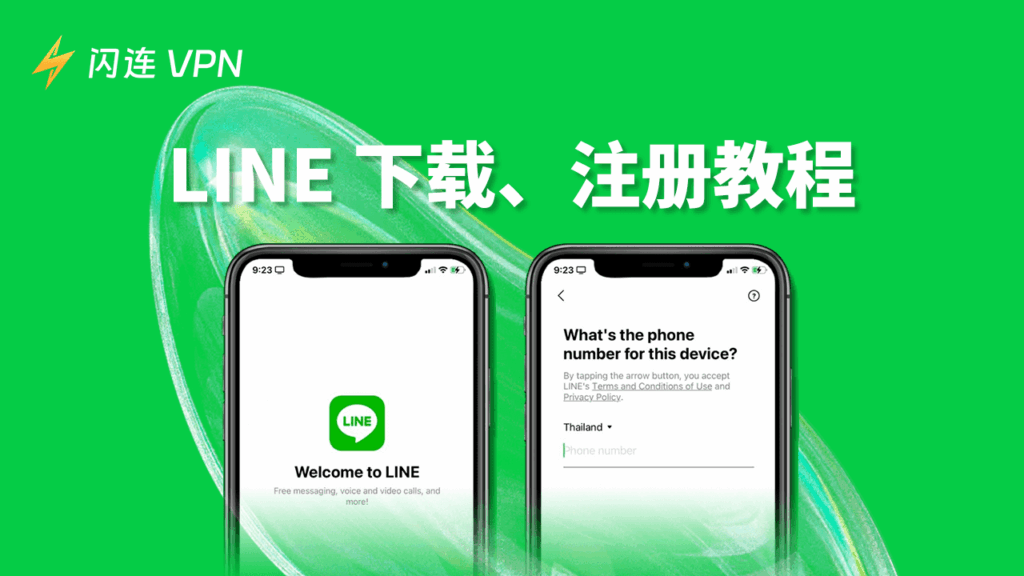
使用手機號碼註冊LINE帳號
註冊過程中填寫手機號碼
- 選擇手機號碼註冊方式:在LINE帳號註冊界面中,選擇使用手機號碼來創建帳號。當您進入註冊選項後,LINE會顯示多種註冊方式,包括電子郵件、Facebook或Google帳號等。選擇“使用手機號碼”選項後,您需要輸入自己的手機號碼。這是最常見的註冊方式之一,因為它能迅速建立起與您的手機設備的聯繫。
- 填寫手機號碼的正確格式:在輸入手機號碼時,請確保您輸入的是正確的號碼並選擇正確的國家區號。LINE會根據您所在的地區自動填充國家代碼,但仍需檢查是否正確。若是國際號碼,請手動選擇適當的區號。確保手機號碼正確無誤後,才能順利進行下一步的驗證。
- 確保手機號碼可用:在填寫手機號碼時,請確認這是您能夠接收到簡訊或通話的手機號碼,因為LINE會將一個驗證碼發送到該號碼,以確保帳號的安全性和有效性。若您的手機號碼無法接收到訊息,您將無法完成註冊過程,因此選擇一個有效的號碼非常重要。
收到驗證碼並確認
- 接收驗證碼:提交手機號碼後,LINE會將一組6位數字的驗證碼發送到您的手機上。這個驗證碼是為了保證該手機號碼屬於您自己。當您收到短信中的驗證碼時,請迅速查收並準備輸入。
- 確認驗證碼的準確性:LINE提供了一個驗證碼輸入框,您需要將收到的6位數字驗證碼準確地輸入到應用程式中。請確保在輸入過程中沒有漏填或錯誤,否則將無法通過驗證,並且會需要重新發送驗證碼。通常,驗證碼的有效期是幾分鐘,因此請及時輸入以確保驗證成功。
- 重新發送驗證碼的選項:如果在一定時間內沒有收到短信,LINE會提供重新發送驗證碼的選項。您可以選擇重新接收驗證碼,這通常會讓您在無法即時收到短信時獲得更多的機會。重新發送後,請注意檢查您的手機訊息,確保不漏接短信。
完成手機號碼綁定設定
- 確認手機號碼綁定成功:當您成功輸入驗證碼並通過驗證後,LINE會顯示一個確認頁面,通知您手機號碼已經成功綁定。此時,您的LINE帳號就與這個手機號碼關聯在一起,您可以開始使用LINE的各項功能,如加好友、發送訊息等。
- 設置LINE帳號的基本資料:完成手機號碼綁定後,您將進入設置頁面,這是您為LINE帳號添加更多個人信息的階段。您可以根據需求設置帳號名稱、頭像以及簡介等。這些設置能讓其他用戶識別您並與您互動。
- 確保帳號安全性:為了增強帳號的安全性,您可以在這一步啟用兩步驟驗證,這樣每當您在新設備上登錄時,LINE將發送第二層驗證碼來加強安全性。這樣可以防止您的帳號被盜用,保護您的隱私。完成綁定後,您就可以順利開始使用LINE,並享受它所提供的各項功能。
使用電子郵件註冊LINE帳號
在註冊過程中選擇使用郵箱
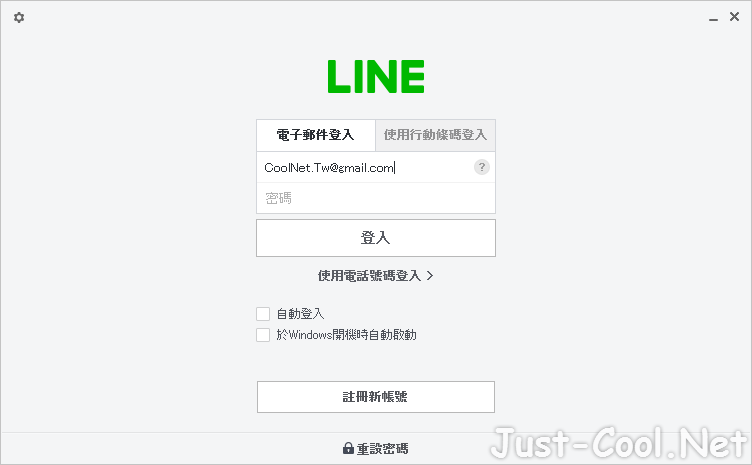
- 選擇電子郵件註冊方式:在LINE帳號註冊界面中,當您看到多種註冊選項時,選擇“使用電子郵件註冊”。這種方式適合不希望綁定手機號碼的用戶,或者想要使用電子郵件進行帳號管理的用戶。選擇郵箱註冊後,系統會提示您輸入一個有效的電子郵件地址,並進行後續操作。
- 註冊選項中的郵箱選擇:在選擇電子郵件註冊後,LINE會要求您填寫一個有效的電子郵件地址,這將用於帳號的識別和通知。請確保輸入的電子郵件地址是您能夠正常接收郵件的地址,並且是您能夠控制和訪問的郵箱。錯誤的郵箱地址將導致您無法順利完成註冊過程。
- 準備設定密碼和確認:在填寫郵箱地址之後,LINE還會要求您設定一個安全的密碼。這個密碼將用於登錄LINE帳號,因此請選擇一個強密碼來保護您的帳號安全。這一步驟將確保您的LINE帳號在未來登錄時受到有效保護。
輸入有效的電子郵件地址
- 填寫正確的郵箱地址:在LINE的註冊界面中,您需要輸入一個有效且正確的電子郵件地址。這個郵箱地址將是LINE發送註冊確認郵件和通知的重要渠道,因此請確保所填寫的郵箱地址無誤。輸入的郵箱應包括完整的域名部分(如@gmail.com或@outlook.com),避免因錯誤的地址格式無法接收郵件。
- 注意郵箱格式的正確性:在填寫郵箱地址時,請注意檢查地址的格式是否正確,尤其是“@”符號及其後的域名部分是否正確。錯誤的格式將導致無法接收確認郵件,進而無法完成註冊步驟。若您不確定郵箱格式是否正確,可以先在其他地方測試郵箱是否能接收正常郵件,確保填寫無誤。
- 選擇常用郵箱並確認有效性:選擇您的常用郵箱進行註冊,這樣可以保證您不會錯過LINE發送的任何重要通知或驗證郵件。如果您不常使用某個郵箱,建議不要使用,因為這可能會導致未來無法及時收到LINE的重要訊息或帳號安全通知。
驗證郵箱並完成設置
- 接收驗證郵件並進行確認:當您成功填寫郵箱地址後,LINE會發送一封驗證郵件到您的郵箱,這封郵件中包含一個驗證碼或一個確認鏈接。您需要打開您的郵箱,找到來自LINE的郵件,並按照郵件中的指示進行驗證。這是為了確保您提供的郵箱地址是有效且可接收郵件的。
- 點擊確認鏈接或輸入驗證碼:在驗證郵件中,LINE通常會提供一個可點擊的確認鏈接或直接提供一個數字驗證碼,您只需根據指示完成相應操作。若是點擊確認鏈接,系統將自動跳轉至LINE的註冊頁面;若是驗證碼,您需要將驗證碼輸入到LINE的相應欄位中,完成郵箱的驗證。
- 完成帳號設置並啟用LINE:驗證成功後,LINE會提示您帳號已經註冊完成,您可以開始設置個人資料,設置您的帳號名稱、頭像、簡介等。此時,您的LINE帳號已經與您提供的電子郵件地址綁定,並可以進行後續的使用。確保完成所有設置後,您就可以開始使用LINE與朋友或家人互動。
完成LINE帳號註冊後的設置
設定LINE帳號的頭像和名稱
- 選擇並設置頭像:在LINE帳號註冊完成後,您可以為帳號設置頭像。頭像是您與他人互動時最先顯示的元素,因此選擇一張清晰且具有辨識度的圖片非常重要。您可以選擇使用個人照片、品牌標誌或任何您喜愛的圖片。設置頭像的步驟相對簡單,只需點擊“設置”選項,然後選擇“更換頭像”,系統會引導您選擇相冊中的圖片或拍攝一張新照片來設置。建議頭像的尺寸和比例保持適中,這樣能確保顯示效果最佳。
- 設置帳號名稱:除了頭像,LINE帳號的名稱也是用戶識別的重要元素。您可以根據需要設置您的真實姓名、綽號或任何您想讓其他人識別的名稱。設置帳號名稱時,建議選擇簡潔明瞭的名稱,這樣能讓您的朋友或同事更容易找到您。如果您使用LINE進行業務或品牌推廣,則可以設置品牌名稱作為帳號名稱,以便顯示一致的品牌形象。需要注意的是,LINE帳號名稱有字數限制,因此設置時請確保名稱簡短且具代表性。
- 修改名稱與頭像的頻率:若您日後想要修改頭像或名稱,LINE也提供了簡便的操作方式。只需進入設置選單,點擊您的頭像或名稱,就可以隨時進行更改。不過需要注意的是,頻繁更改帳號名稱可能會影響他人對您帳號的識別,特別是在社交或業務交流中,穩定的帳號名稱有助於建立信任感。
編輯帳號的個人簡介
- 填寫簡介內容:LINE帳號的個人簡介能讓其他用戶了解更多有關您的信息。您可以根據自己的需求編輯簡介,例如填寫個人愛好、工作背景、興趣或是聯繫方式等。這樣當其他人查看您的帳號時,能夠快速了解您。編輯簡介時,請注意內容的簡潔和清晰,過長的文字可能會讓讀者失去興趣。簡介的字數有限,因此應將最重要的信息放在最前面。
- 設置個人簽名:除了簡介,您還可以設置個人簽名,這是展示您個性或心情的好地方。個人簽名是您的LINE帳號在任何對話中展示的文字,您可以隨時更新來反映當前的心情或工作狀態。個人簽名可以簡單或富有創意,可以是一句座右銘,也可以是您當前的生活或工作目標。這一設置能讓您的帳號顯得更有特色,也方便您與他人建立個性化的互動。
- 隱私設定與簡介顯示範圍:在設置個人簡介時,您也可以選擇誰可以看到您的簡介。LINE提供了隱私設定功能,讓您可以限制簡介的查看範圍。您可以選擇讓所有人、僅好友、或者指定的朋友查看您的簡介。這樣能保護您的隱私,同時保持與朋友的互動。尤其是在商業或公眾賬號中,設置好簡介的可見範圍可以更好地保護個人信息。
開啟或關閉推送通知
- 設置推送通知的方式:LINE提供推送通知功能,讓您及時收到來自朋友、群組或官方帳號的消息。推送通知可以幫助您不錯過重要信息或通知。在“設置”頁面中,您可以找到推送通知的選項,並根據自己的需求來開啟或關閉不同類型的通知。您可以選擇僅接收重要通知,或者全面開啟所有類型的消息提醒,這樣能讓您根據實際需求進行靈活調整。
- 自定義通知音效和震動設置:在LINE的推送通知設置中,您還可以選擇通知音效和震動模式。您可以根據自己的喜好設置通知的響聲,選擇預設的音效或自定義音效,也可以選擇是否啟用震動功能。如果您不希望被打擾,也可以將LINE的推送通知靜音或設置為“勿擾模式”。這樣的靈活設置能幫助您在不同的情境中管理通知的干擾程度。
- 控制推送通知的頻率:若您希望減少通知的頻率,LINE也提供了減少推送通知的選項。您可以選擇只接收來自特定群組或好友的消息通知,這樣能有效避免來自其他不太重要消息的打擾。此外,LINE還支持設置“通知免打擾”功能,當您不希望接收任何來自LINE的通知時,可以選擇暫時停用所有通知,從而專注於其他事務。
如何在LINE註冊新帳號?
要註冊LINE新帳號,首先下載並安裝LINE應用,然後啟動應用並選擇「註冊」。接著,您需要提供有效的手機號碼,並根據提示完成驗證流程。驗證完成後,您可以設定個人資料並開始使用LINE。
LINE註冊是否需要電話號碼?
是的,LINE註冊需要提供有效的手機號碼,用來接收驗證碼並完成帳號驗證。這是LINE的基本安全措施。
LINE註冊後可以更換手機號碼嗎?
可以,在LINE應用中,您可以進行號碼更換。進入「設定」選單,選擇「帳號」後按提示更換手機號碼,並重新進行驗證。
